Kimi AI
网页版入口 · 在线学术研读与论文润色
无需下载安装任何本地客户端,通过现代浏览器即可直接进入 Kimi AI 网页版工作台,开展多文献对比研读、论文分段精修与格式排版。
# 脚注密集版
# 免客户端在线直连
# 多会话并行对比
# LaTeX/Markdown导出
WEB INTERFACE SPECS
PORTAL-ID: WEB-2026-AI
Kimi AI 网页端免安装学术工作台规范
学者在任意现代化浏览器中均可免安装直接载入 [1]Kimi AI 网页版进行实时多会话研讨 [2];
工作台提供多格式学术文件即拖即读 [3]、快捷键驱动编辑 [4]、流式公式即时渲染 [5] 与多端进度云同步 [6]。
FOOTNOTES 70%
[1]
跨平台免安装直达:适配 Windows、macOS、Linux 及移动端 Chrome/Safari 等主流浏览器,开箱即用。
[2]
多标签多会话并行:支持在浏览器中同时建立独立标签页,并行处理不同学术方向的文献精读与综述写作。
[3]
文献拖拽即刻解析:支持直接将 PDF、DOCX、TXT、EPUB 格式的长篇论文拖入网页输入框触发深度解析。
[4]
学术键盘流快捷操作:原生支持 Enter 发送、Shift+Enter 换行以及快捷检索定位历史会话中的实验数据。
[5]
KaTeX公式流式渲染:网页端集成极速 KaTeX 数学公式排版引擎,复杂矩阵与微积分方程秒级清晰呈现。
[6]
云端加密归档与清除:支持研讨记录云端持久化存储,并提供一键彻底销毁敏感草稿的隐私控制面板。
网页端学术研讨专属优势
轻量无负担,提供媲美原生应用的学术交互体验
零存储占用云端运算
[1]
数十万字的长篇学术专著解析全部依托云端高性能集群,无需消耗本地计算机内存与GPU资源。
多标签多课题分流
[2]
利用浏览器标签页特性,同时开展背景文献查阅、引言段落润色与结论讨论答复,互不干扰。
原生Markdown一键导出
[3]
生成的文献对比矩阵与规范化引文可一键复制为标准 Markdown 或纯文本,无缝对接各类排版软件。
跨设备研讨无缝续接
[4]
在实验室台式机上未完成的文献研读,可在笔记本或平板电脑的网页端无缝打开历史会话继续研讨。
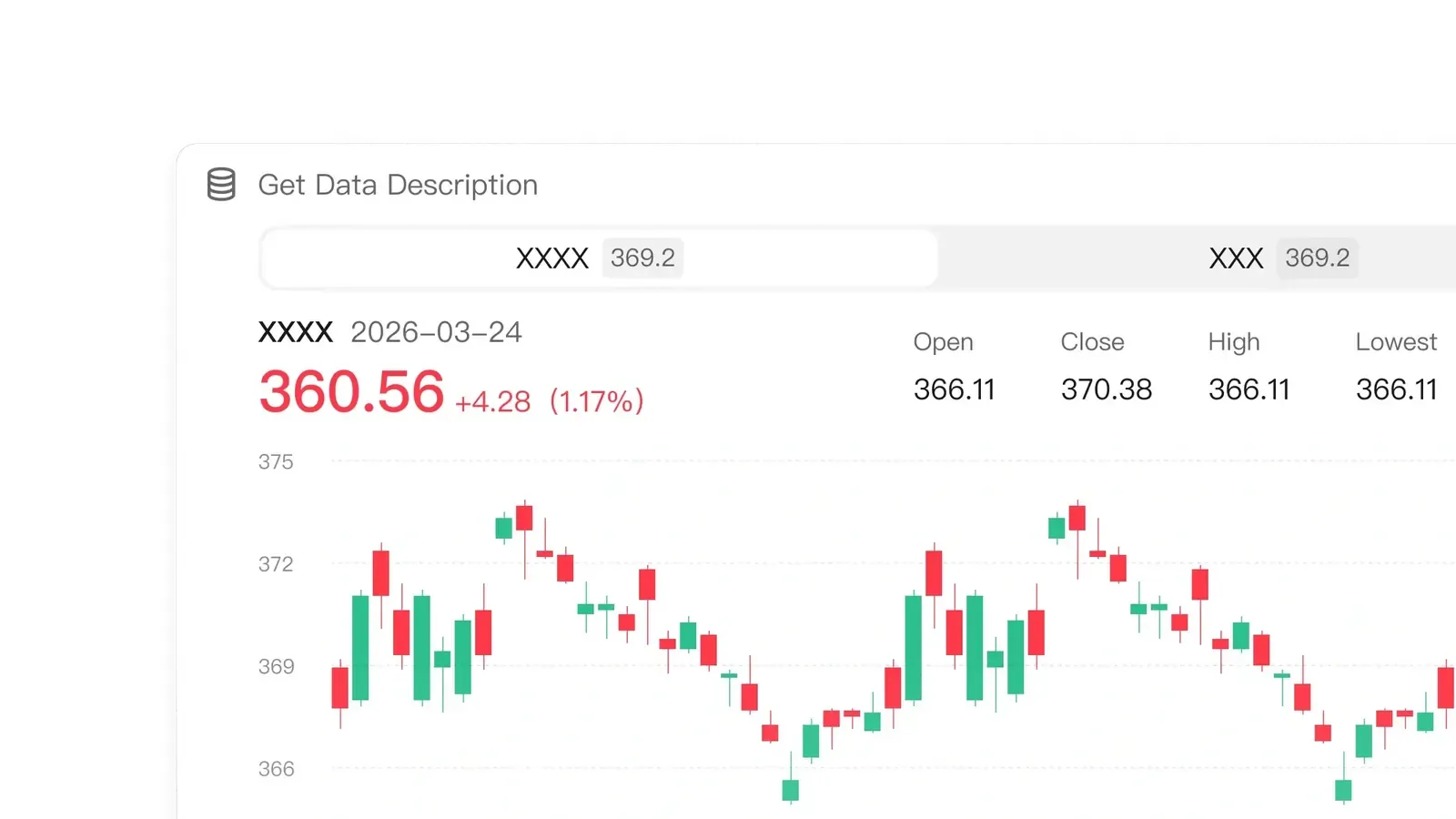
多格式文献批量拖拽解析
支持一次性拖入多篇 PDF 论文,网页端自动建立索引并在侧边栏展示各文献的解析进度与核心纲要。
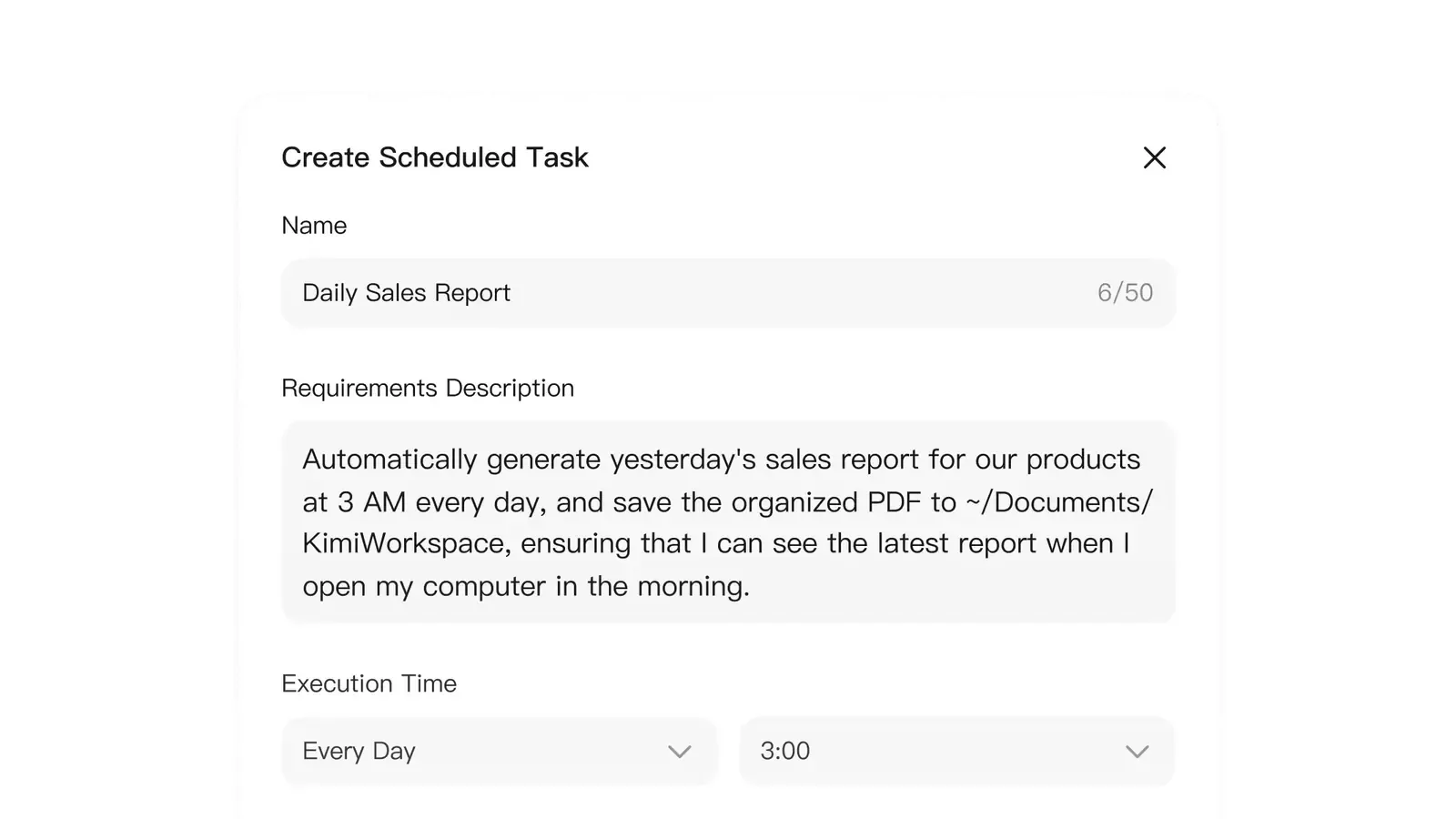
极速导出与文献引用复制
支持将生成的综述提纲与 BibTeX 引文代码一键复制至剪贴板,极大简化科研撰写工作流。
3步极速进入网页版研讨工作台
无需配置开发环境,打开浏览器即可开始学术研究
STEP 01
打开现代浏览器
启动 Chrome、Edge 或 Safari 等现代浏览器,确保网络连接通畅。
STEP 02
访问网页版工作台
在地址栏输入入口地址,进入极简学术工作台,新建学术会话窗口。
STEP 03
拖入文献开启对话
将待精读论文拖拽至输入区,输入学术指令即可开始深度综述与润色。
网页端使用配置与最佳实践对照表
BROWSER SPECS| 浏览器及环境 | 推荐配置 | 预期效果与支持能力 |
|---|---|---|
| Google Chrome / Edge | 版本 110+,开启硬件加速 | 完美支持超大文献多栏渲染与长文本流式输出 |
| Safari (macOS/iPad) | Safari 16+ | 支持平板手势缩放与拖拽上传,电量消耗极低 |
| 网络代理环境 | 直连或标准学术网关代理 | 保障长文档上传不超时,SSE 流式传输不中断 |
| 剪贴板与存储权限 | 允许剪贴板访问与本地存储 | 一键复制 BibTeX 与保存最近草稿记录 |
网页端在不同科研场景中的应用
满足实验室、图书馆、会议出差等多场景即时需求
实验室组会汇报 · 快速文献速读
“组会前20分钟临时需要补充一篇顶刊的对比实验,直接在网页版拖入PDF,3分钟生成结构化提纲,顺利完成汇报。”
核心动作:网页端极速提炼单篇文献核心论点
图书馆自习 · 多设备无缝切换
“在图书馆平板上读完文献并标注重点,回宿舍用笔记本打开网页版会话列表,立刻继续写 Introduction 润色。”
核心动作:跨设备查看历史学术研讨记录
学术会议出差 · 突发审稿意见处理
“出差途中收到期刊二审修改通知,用手机浏览器登录网页版,快速草拟了针对3条实验补充意见的回复框架。”
核心动作:移动端浏览器应急起草审稿答复
跨课题组协作 · 批量引文标准化
“合作作者发来的几十条格式各异的参考文献,在网页版批量输入,一次性转为 GB/T 7714 格式发回,极其高效。”
核心动作:在线批量清洗与重排引文格式
网页端操作高阶小技巧
提升在线文献交互与编辑效率的实用方法
TIP 01
巧用浏览器分屏对比
左屏打开待修改的 LaTeX 编辑器,右屏打开 Kimi 网页版实时对照润色,效率翻倍。
TIP 02
使用 Ctrl+F 页面搜索
长篇回答生成后,可直接使用浏览器自带的查找功能精准定位特定公式或实验参数。
TIP 03
及时重命名学术会话
将左侧历史会话按“课题名_任务类型_日期”重命名,方便日后快速检索历史文献综述。
网页端高频卡点与排查笔记
先分析网页端异常现象,再按排查顺序依次恢复
⚠️ 失败现象: 拖拽长篇 PDF 论文提示“上传失败”或进度条停滞
排查顺序:
- 检查文件大小是否超过限制,或 PDF 是否被加密保护;
- 检查浏览器是否有阻止大文件上传的扩展插件,尝试在无痕模式下上传;
- 使用 Ctrl+F5 强制刷新页面后重新拖拽上传。
⚠️ 失败现象: 复杂 LaTeX 矩阵公式在网页端渲染为空白或源码
排查顺序:
- 检查是否因为网络偶发丢包导致 KaTeX 脚本未完全载入,刷新页面即可;
- 在输入框提示:“请重新输出标准 KaTeX 格式公式源码”;
- 直接点击代码块右上角的「复制源码」直接粘贴至本地编译器中查看。
⚠️ 失败现象: 网页端长时间无操作导致会话超时断开
排查顺序:
- 直接在输入框发送任意补充提问,系统会自动激活长连接通道;
- 若提示连接失效,刷新页面后在左侧历史记录中点击对应会话恢复上下文;
- 检查本地 Wi-Fi 或校园网鉴权是否发生断开。
网页版常见问题答疑(FAQ)
关于浏览器兼容、会话持久化与快捷操作的完整答疑
Kimi AI网页版对现代浏览器有何兼容性要求?
推荐使用基于 Chromium 内核的最新版本 Chrome、Edge 或 Safari 浏览器,以确保长文本平滑渲染与文件拖拽上传顺畅。
网页版在解析超大篇幅的学术专著PDF时会不会发生卡顿?
不会。解析任务由云端服务器进行分块向量化与结构化提取,本地前端仅负责流式展示,低配电脑与平板亦可流畅使用。
网页版生成的学术对比表格如何快速复制到Word或LaTeX中?
点击表格右上角的「复制 Markdown」或「复制纯文本」按钮,在 Word 中直接粘贴即可自动保留表格边框,在 LaTeX 中可直接放入 table 环境。
关闭网页端浏览器标签页后,正在进行的文献研读历史会丢失吗?
不会。已上传的学术文档与对话历史会自动同步保存在云端会话列表中,重新打开网页版随时可以继续之前的学术研讨。
网页版支持快捷键操作吗?有哪些高效快捷键?
支持。按 Enter 发送消息,Shift+Enter 换行,Ctrl+K 或 Cmd+K 可快速唤起历史学术会话搜索面板。
多篇学术论文能否分会话同时并行分析?
完全支持。可以在浏览器中打开多个标签页建立独立的学术会话,分别处理不同课题的文献综述与论文润色。
网页端解析PDF论文时提示网络连接中断怎么处理?
检查本地网络代理配置,点击刷新重试按钮,或使用 Ctrl+F5 强制刷新页面重新发起上传流程。
如何通过网页端一键清理临时科研会话以保护未发表数据?
在左侧会话历史栏目中点击对应会话右侧的「删除」图标,即可彻底清除云端保存的草稿文本与关联缓存。